01 / カメラで反応を見る
画面のカメラが、店頭前へ。
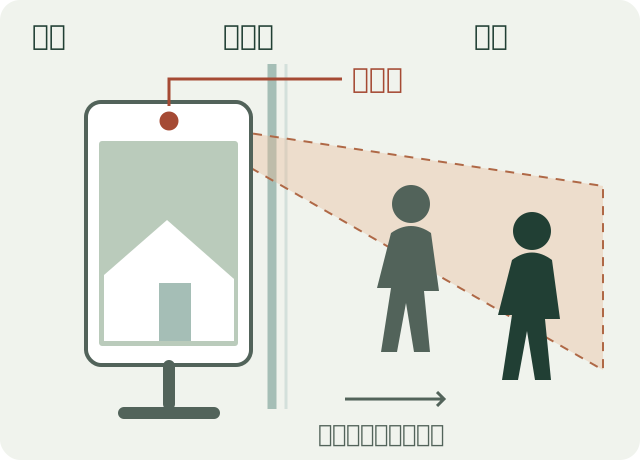
人の検出に基づいて集計します。顔認識・個人識別は行わず、映像・顔画像は保存しません。
不動産 / 縦動画を、街のお客様との接点へ
SNS投稿用に作った縦型の物件動画を、ガラス越しに見える店頭画面へ。通行客との接点を作り、カメラで通行数・滞在数を確認。反応を参考に、次に見せる動画を考えられます。
現在公開準備中です。一般向けの提供開始時期・料金は未定です。

01 / ガラス越しの接点から、入店・相談へ
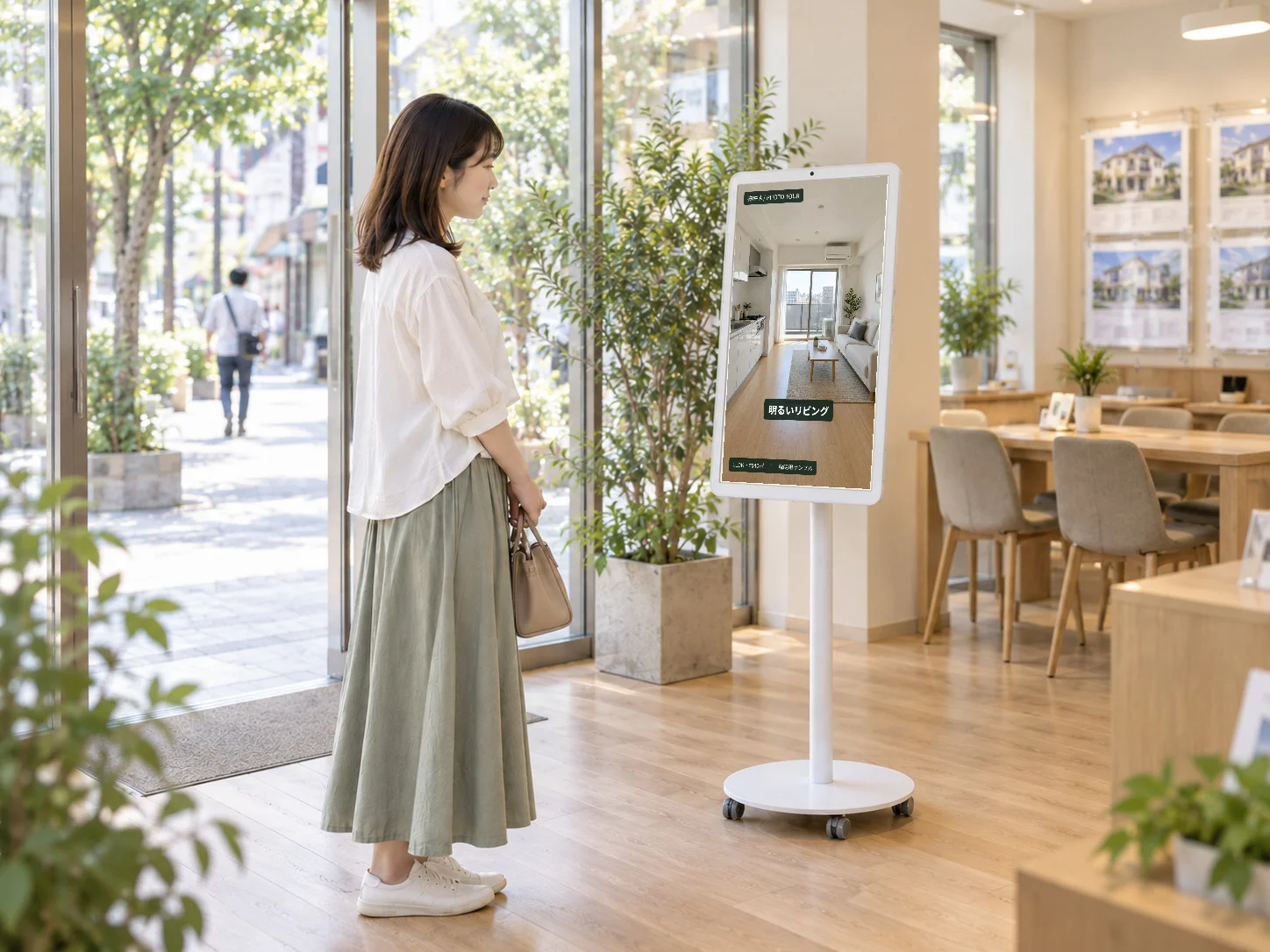
屋内の画面を外へ向け、ガラス越しに物件Aの動画を見せる。気になった方には店内の担当者へ案内し、同じ物件の写真・間取りで詳しく説明します。
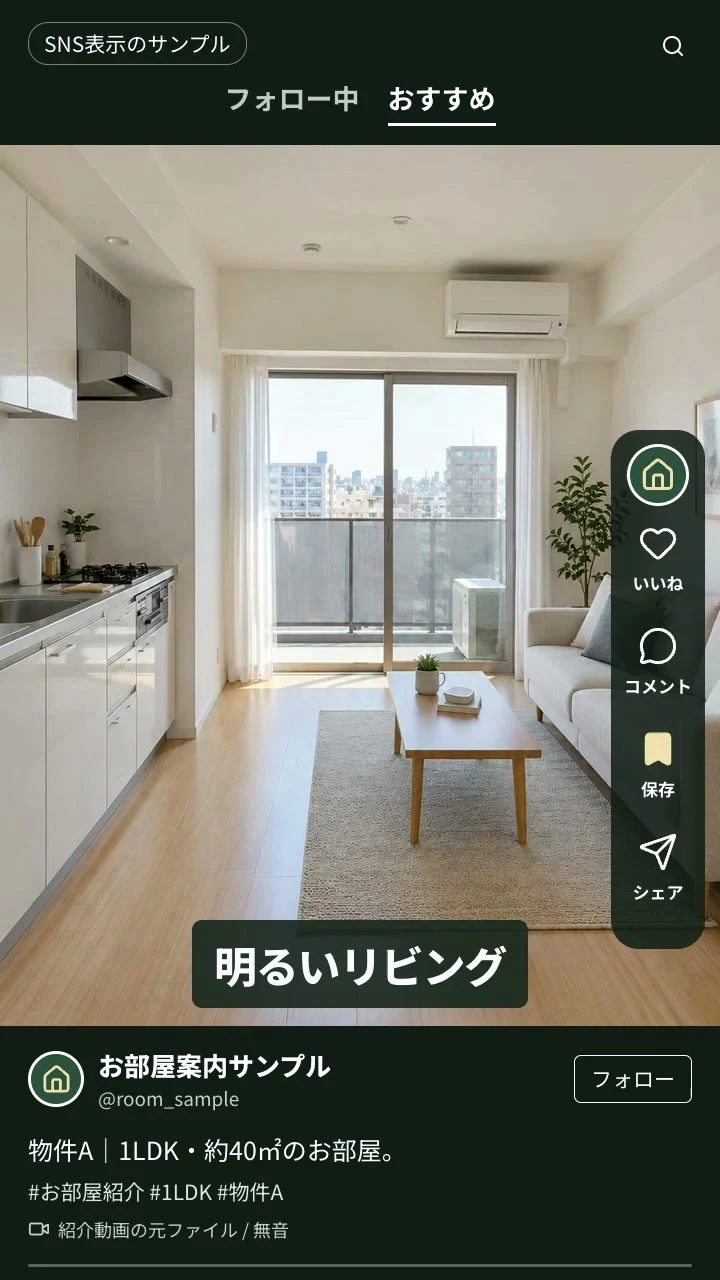
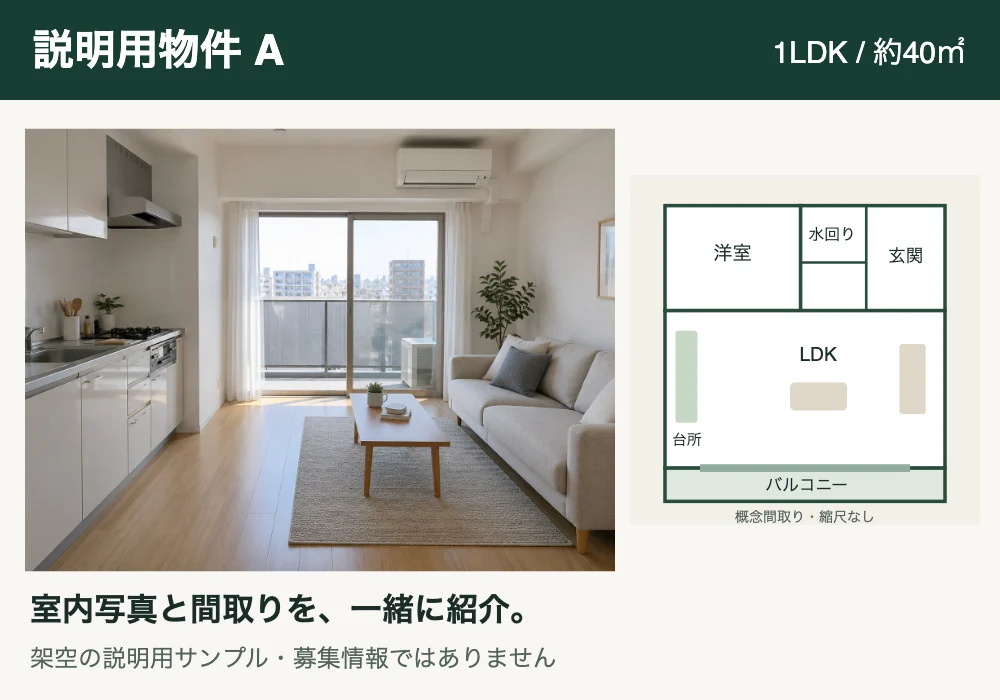
元の素材 / 同じ物件 A
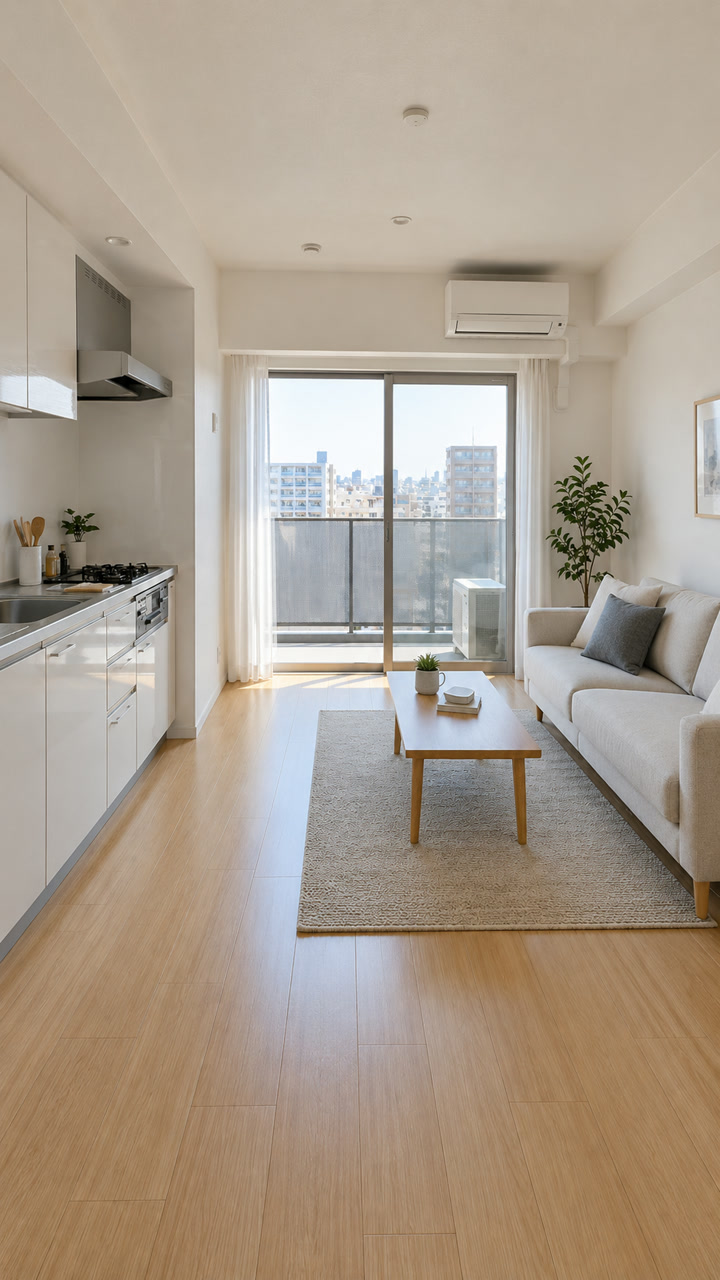
投稿に使った元ファイルを再利用し、屋内の大型縦置き画面で室内の雰囲気を紹介。ガラス越しに見せる動画と、入店後に使う写真・間取りは、同じ物件Aの素材です。
SNS風の表示は説明用サンプルです。店頭では、アプリのボタンを含めず、投稿に使う元動画ファイルを表示します。
SNS風の動画を見る(14秒) ↗
店頭で使う元動画を見る(14秒) ↗
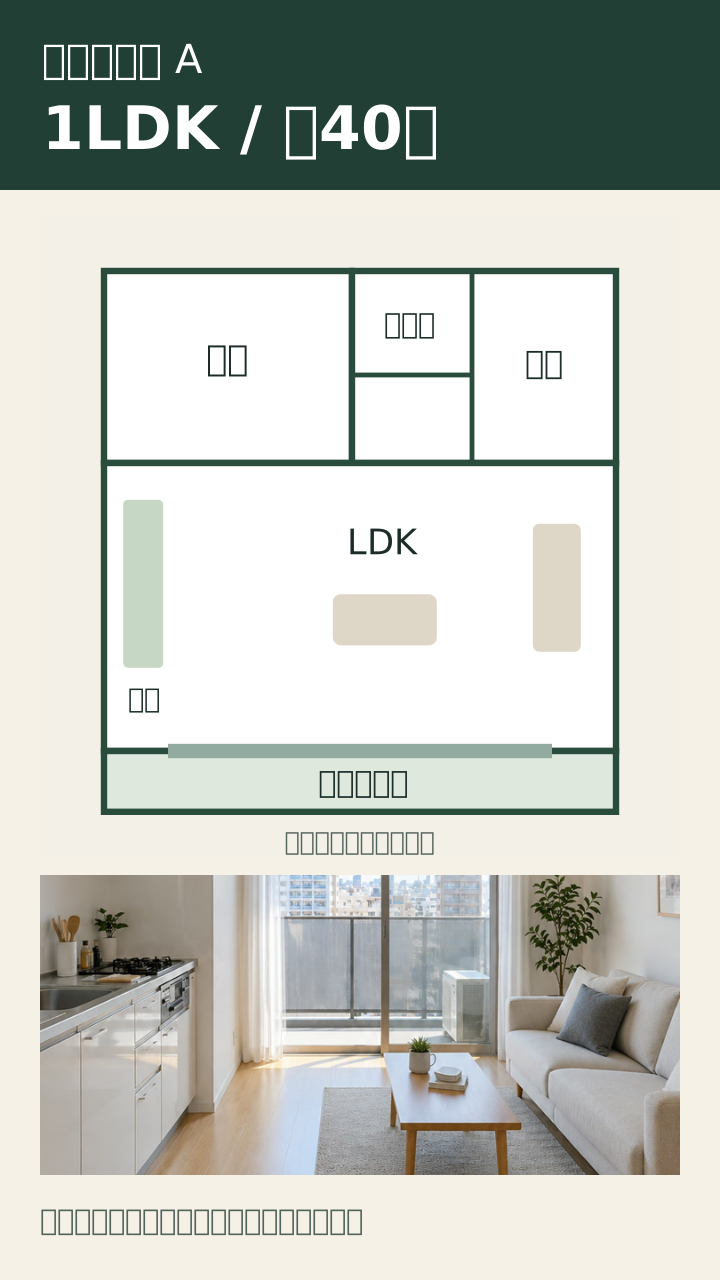
物件Aは架空の説明用サンプル(1LDK・約40㎡)。間取りは縮尺なしの概念図で、実際の募集情報や管理画面ではありません。
写真・間取りの見本を大きく見る ↗入店後 / 店頭で気になった、同じ物件へ
ガラス越しの画面で物件に興味を持ってもらったら、店内の担当者へ。入口を塞がず、入りやすい案内を添えて、詳しい話ができる接点につなげます。
入店後も同じ物件Aを近くで確認。店頭は室内の雰囲気、店内は写真・間取りや条件の説明に、素材の役割を分けられます。
相談 / 同じ物件を、担当者と見る
店頭で紹介した物件Aの写真・間取りを、別の卓上タブレットで表示。部屋の使い方や希望条件を話す際の補助資料になります。
担当者が事前に説明用の素材を選び、表示セットを用意します。タブレット上の物件検索や比較操作を案内するものではありません。
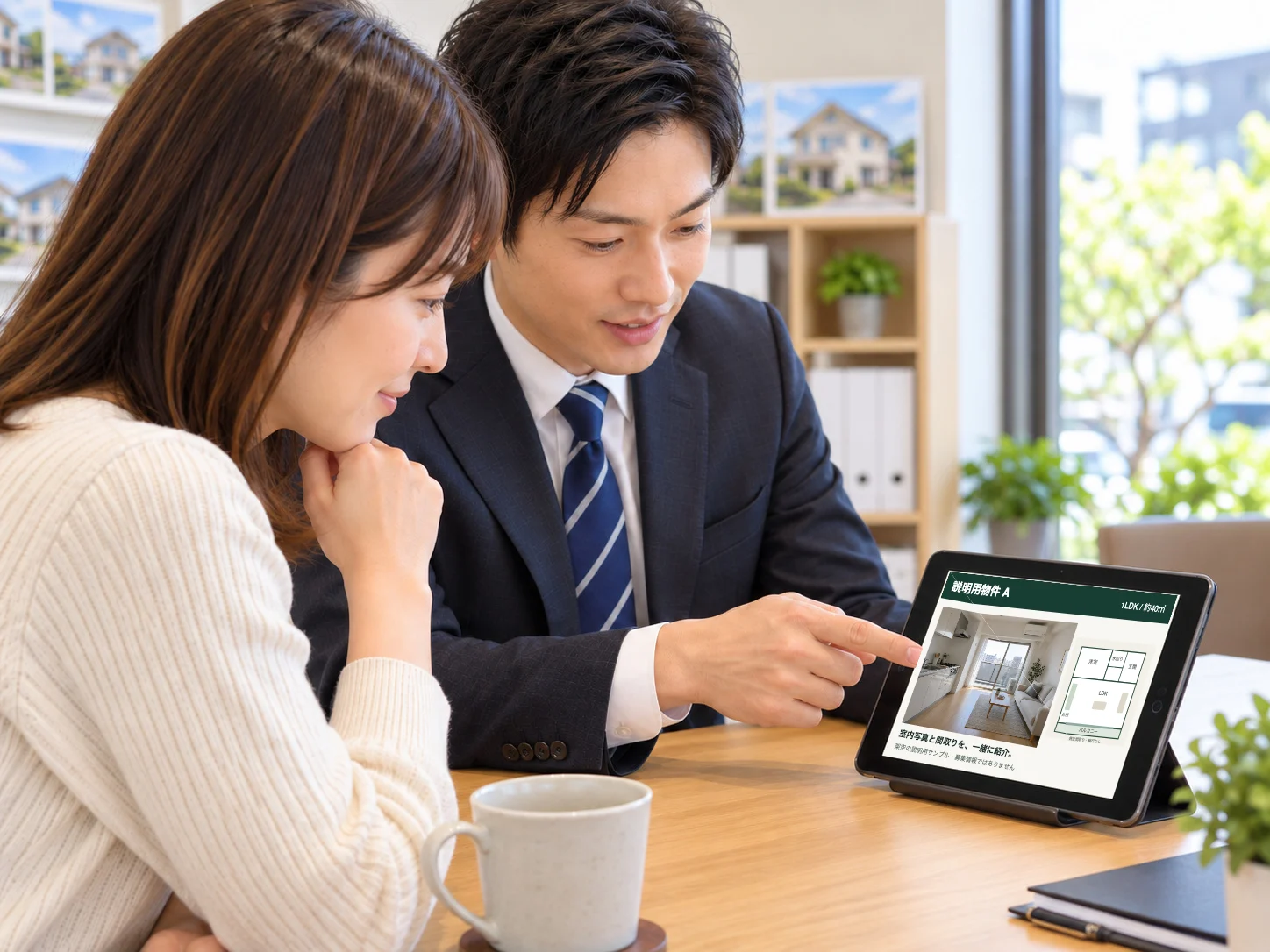
来店や相談は利用シナリオ上の次の行動です。成果を保証・計測するものではありません。
05 / 反応を振り返り、次の見せ方へ
タブレットのカメラで、通行数・滞在数を確認。表示したコンテンツ別の集計や期間・時間帯を振り返り、次に見せる内容を考える材料にできます。
説明用ビジュアル / 数値は架空のサンプルです。実際の管理画面ではありません。
01 / カメラで反応を見る
人の検出に基づいて集計します。顔認識・個人識別は行わず、映像・顔画像は保存しません。
02 / 数字で確かめる
人を検出し始めたら
検出が5秒続いたら
人がいる状態を検出して加算する例です。検出が続く間は、複数人いても個人ごとに追跡して数える方式ではありません。
個人の人数・画面を見た人数・入店人数とは異なります。検出が短く途切れても、1.5秒未満に再検出すれば同じ状態として扱います。1.5秒以上検出されない場合、次の検出開始を数えます。
03 / 見せ方を比べる
滞在数の比較 / 同じ期間の集計例
この例ではBの滞在数が多くなっています。棒の共通目盛り:0–40回。合計は通行277回・滞在50回。時間帯・設置場所・通行量の違いも考慮します。
04 / 次の表示へ
次は、間取りから
見せてみよう。
数字を手がかりに、冒頭や紹介する順番を見直してみる。自動判定ではなく、担当者が素材や表示セットを選び直し、店頭に出す内容を変更します。
通行数・滞在数は、表示中のカメラによる人の検出回数です。動画を見た人数や、来店・相談・購買・SNSフォロー数は計測しません。成果を保証したり、自動で最適化したりする機能ではありません。
専用表示URL、対応するカメラ付き端末とカメラ使用許可が必要です。ガラスの反射、逆光、映り込み、カメラの向き・検出範囲を設置場所で確認してください。ガラス越しの計測精度は実機未検証です。顔認識・個人の識別は行わず、カメラ映像・顔画像は保存しません。
06 / Yokaconが担うこと
投稿用の元動画・写真・間取りを登録し、「表示セット」にまとめ、店頭や相談席の「表示先」に設定。各端末のブラウザで表示し、反応を振り返って表示内容を見直します。
ポータルの掲載情報との自動同期ではありません。投稿の自動取得やスマートフォンからのキャストでもありません。TikTokアプリを大画面で開く例ではなく、用意した元動画をYokaconで表示・管理する活用例です。
素材登録から表示までの手順を見る ↓HOW IT WORKS / 基本の使い方
動画、画像、PDFにした説明スライドを用意。TikTok・YouTubeは動画URLも使えます。
動画URLやファイルを、メディアとして登録します。
素材を表示セットにまとめ、表示する場所(表示先)を選びます。
対応端末で表示用URLを開き、不動産の店頭・相談スペースで案内します。
スライドはPDFにして登録します。第三者の素材は利用許諾・利用条件をご確認ください。動画の公開・埋め込み設定により表示できない場合があります。
SETUP / 置く前に考えること
屋内のガラス面近くで、画面を通行客の方へ。外から見える位置と映り込みを確認します。出入口や通路を塞がないように設置します。相談テーブルでは、お客様と担当者が無理なく見られる向きに置きます。文字の大きさ、通信・給電、スリープ設定も確認してください。反応確認を使う場合は、画面の見え方とは別に、カメラが通行する人を検出できるか試してください。
小型のタブレットだけでなく、大型のAndroid搭載タッチディスプレイも市販されています。例えば、メーカーが27インチ・Android 14・縦横90度回転を案内する製品があります。見せる内容や設置場所に合わせて、画面サイズを検討できます。
画面サイズの一般的な参考情報です。特定の機種をYokaconの公式推奨・動作保証機種として案内するものではありません。ブラウザ、動画再生、縦画面、連続表示、通信・給電を端末ごとに確認してください。参考製品でのYokacon実機検証は未実施です。写真内の端末は一般的な形状を参考にした架空の活用イメージで、特定商品の写真ではありません。屋外対応や直射日光下での視認性を前提にしていません。
補足 / ほかの不動産での使い方
物件ごとの写真・間取りを登録し、表示セットにまとめます。店頭でほかの選択肢も知ってもらう案内に。
これは表示順の例です。物件検索や比較結果を自動で作る操作を示すものではありません。
外観・周辺環境の画像や、用意した説明スライドをPDFにして表示。お客様の希望を聞く場でも、既存の資料を使えます。
物件の条件を並べた比較資料も、画像やPDFとして用意すれば表示できます。比較結果を自動で作る機能ではありません。
補足 / 手元の物件素材を確認する
利用できる元のファイルを登録します。掲載サイトから自動で取り込むのではなく、お店で用意した素材を再利用します。
投稿に使った元動画ファイルを登録。この活用例では、用意した縦動画を表示しています。
室内写真、間取り、短い物件紹介を。文字は近くで読める大きさにまとめます。
相談用に用意した説明スライドや比較資料をPDFにして表示します。
SNS投稿に使った元の動画・画像ファイルを登録できます。TikTok・YouTubeの投稿URLによる表示も別に利用できます。URL表示は外部プレイヤーや公開・埋め込み条件に依存し、元ファイルと同じ画面になるとは限りません。利用できる権利のある素材を用意してください。Instagram投稿URLの自動取得を案内するものではありません。
今回の映像は元動画ファイルの再利用を示しています。投稿の自動取得・同期や、スマートフォンからのキャストではありません。図や映像の画面は説明用サンプルで、管理画面の実UIではありません。
Instagram連携:開発中
NEXT / 利用に向けた準備
ネット販促で用意した素材と、タブレットを置く場所を確認。通信環境、給電やスリープ設定もあわせてご確認ください。
一般向けの提供開始時期・料金は未定です。利用イメージを見ながら、設置場所と表示内容をご検討ください。